In het kort
Bij elke inschrijving zitten formulieren: eigen verklaringen, referentieformulieren, het UEA, Duitse Formblätter. Altijd dezelfde bedrijfsgegevens, altijd op een net andere plek. TenderRender herkent de invulplekken op het formulier zelf en legt ze als gekleurde vakken over het document. Groen betekent: hier kan iets komen, klik en typ. Paars betekent: hier staat al een antwoord, en met een kruisje haal je het weer weg. De AI gebruikt diezelfde vakken om formulieren automatisch te vullen met geverifieerde gegevens uit je bibliotheek (je eerder ingevulde formulieren en bewijsstukken) en je brein (je bedrijfsprofiel met vaste bedrijfsgegevens).
Twee soorten formulieren, één probleem
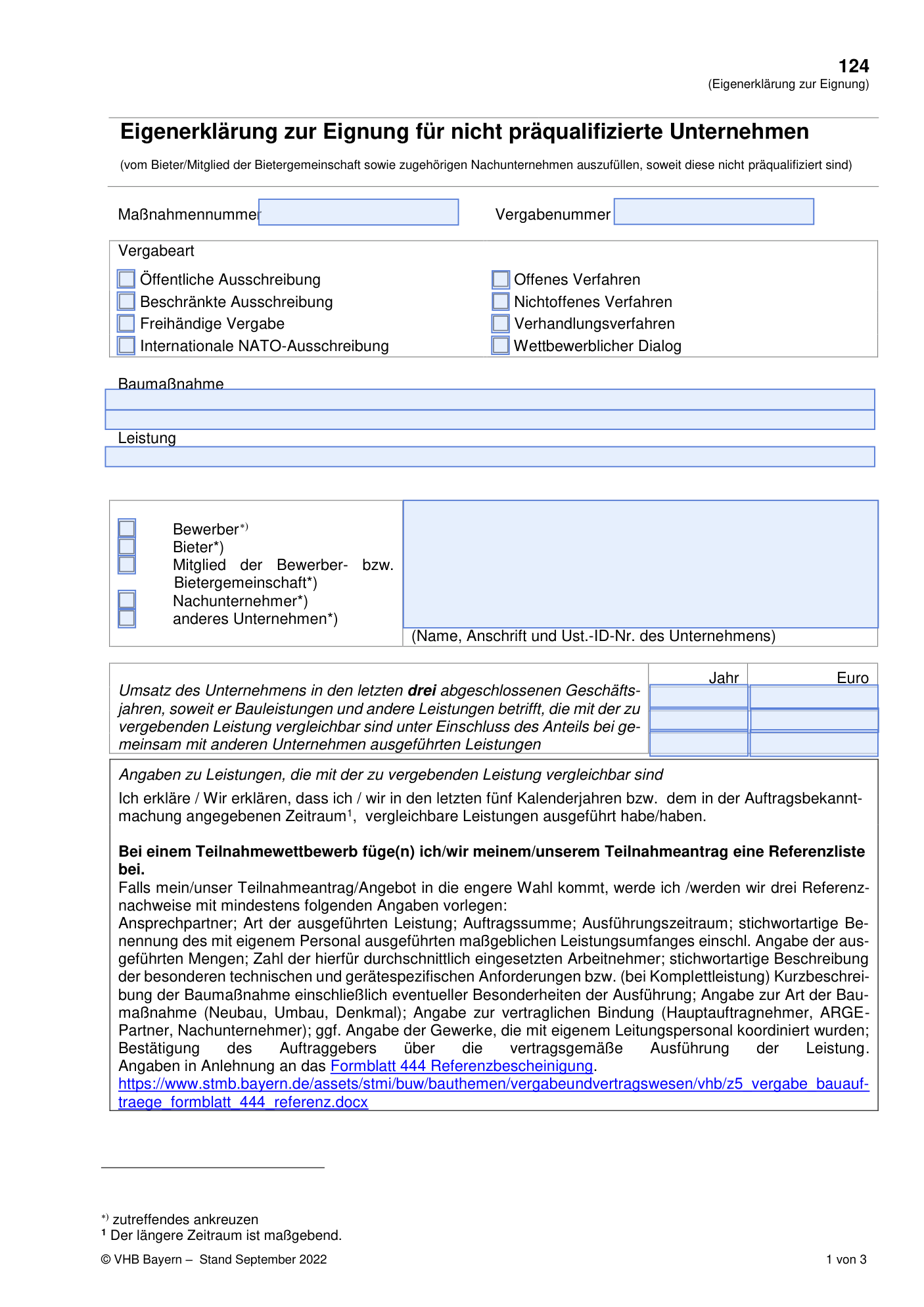
Aanbestedingsformulieren komen in twee smaken. Soms krijg je een nette PDF met echte invulvelden. Klik in het blauwe vak en je kunt typen:
Maar de meeste formulieren zien er zo uit. Hetzelfde soort formulier, alleen nu als platte print. Geen veld dat je kunt aanklikken, alleen een tabel met witruimte waar het antwoord hoort:
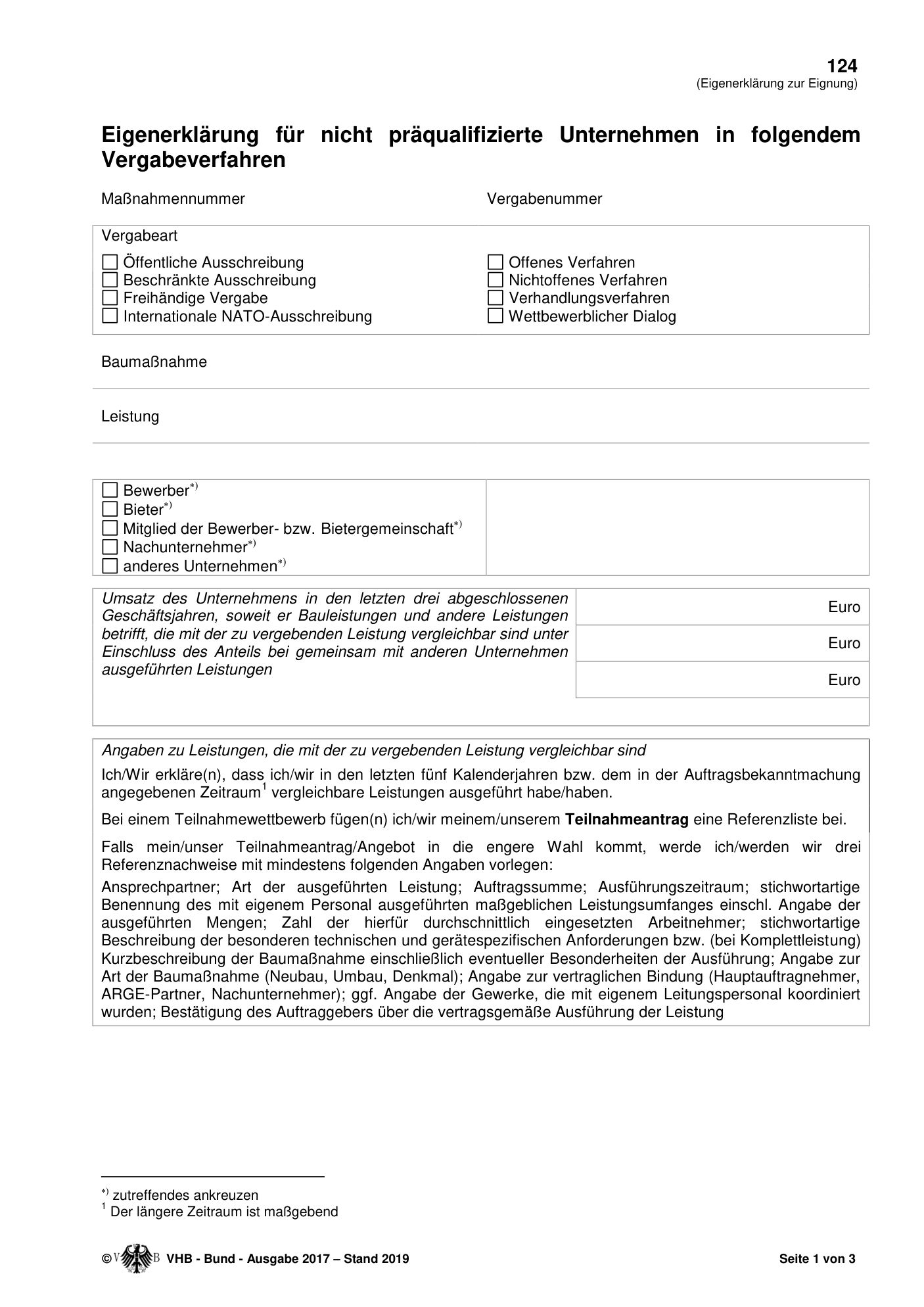
Jij ziet in één oogopslag waar het antwoord moet staan. Software zag dat lange tijd niet. Het gevolg kent elke bidmanager: bij iedere tender dezelfde twintig gegevens overtypen. KvK-nummer, IBAN, verzekering, omzetcijfers, referenties. Foutgevoelig werk dat niets zegt over de kwaliteit van je inschrijving. Word-formulieren met een streepjeslijn achter "Naam en functie:" hebben hetzelfde probleem: er valt niets te klikken.
Waar de antwoorden vandaan komen
De AI put uit twee vaste plekken in TenderRender. Het brein is het geheugen van je organisatie: geverifieerde bedrijfsfeiten zoals je KvK-nummer, IBAN, verzekeringen, omzetcijfers en certificeringen. De bibliotheek is je documentenkast: eerder ingevulde formulieren, verklaringen en bewijsstukken van vorige inschrijvingen. Daar zoekt de AI eerst. De projectdocumenten van de aanbesteding zelf leveren de tenderspecifieke gegevens, zoals kenmerken en de naam van de aanbestedende dienst.
Hoe het werkt, stap voor stap
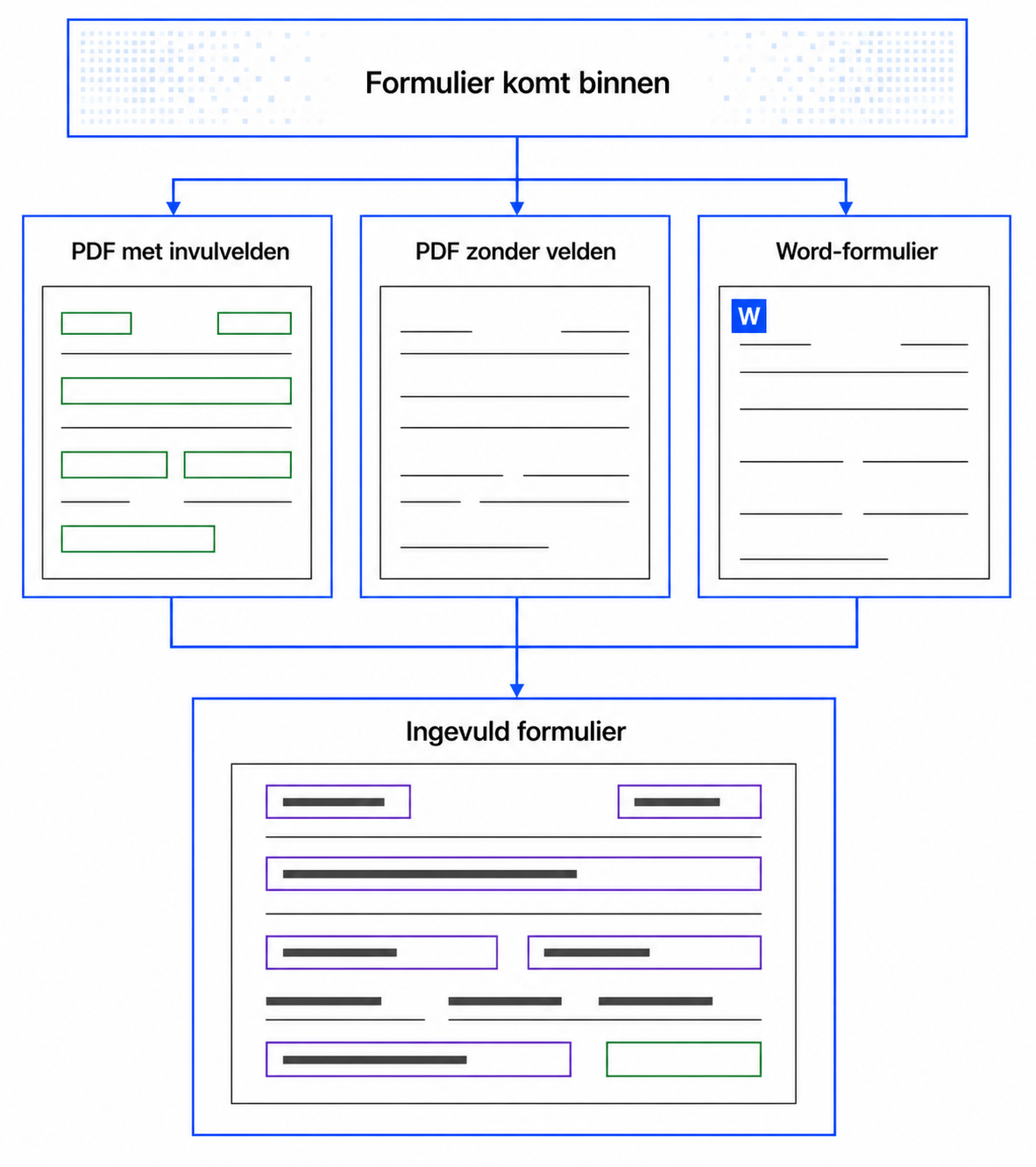
De stappen hieronder laten een platte PDF zien, maar dit werkt op alle drie de vormen die je tegenkomt: PDF's met invulvelden, platte PDF's zonder, en ook Word-formulieren. Word-formulieren vullen we op dezelfde manier, in de opmaak van het formulier zelf. Het verschil: bij Word tonen de paarse kaders wat de AI heeft ingevuld, en pas je de tekst gewoon in het document aan.
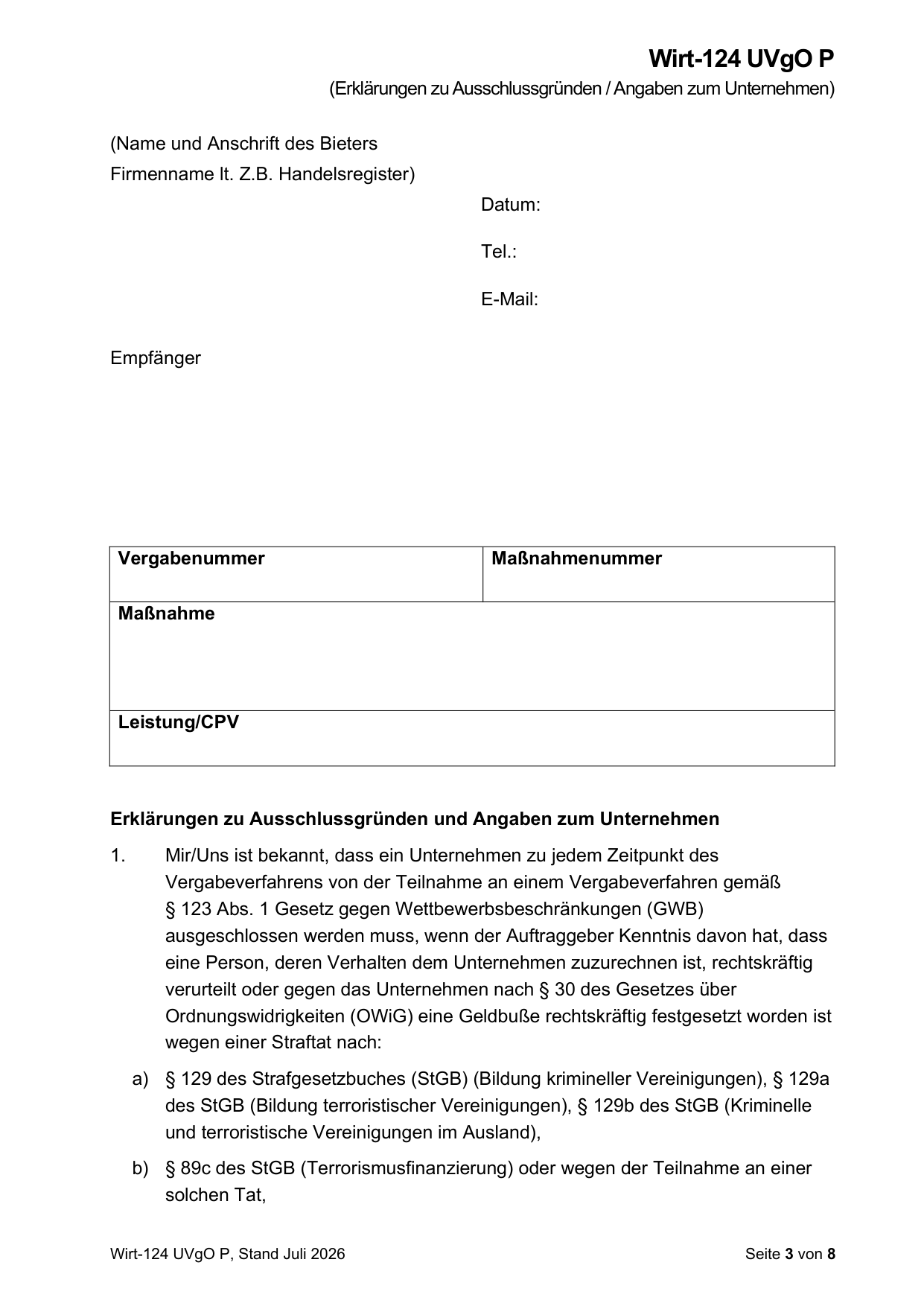
Stap 1: het formulier komt binnen zoals het is. Geen voorbewerking, geen sjabloon dat wij vooraf inrichten. Dit is een echt Duits formulier (Wirt-124, "Erklärungen zu Ausschlussgründen"), blanco:
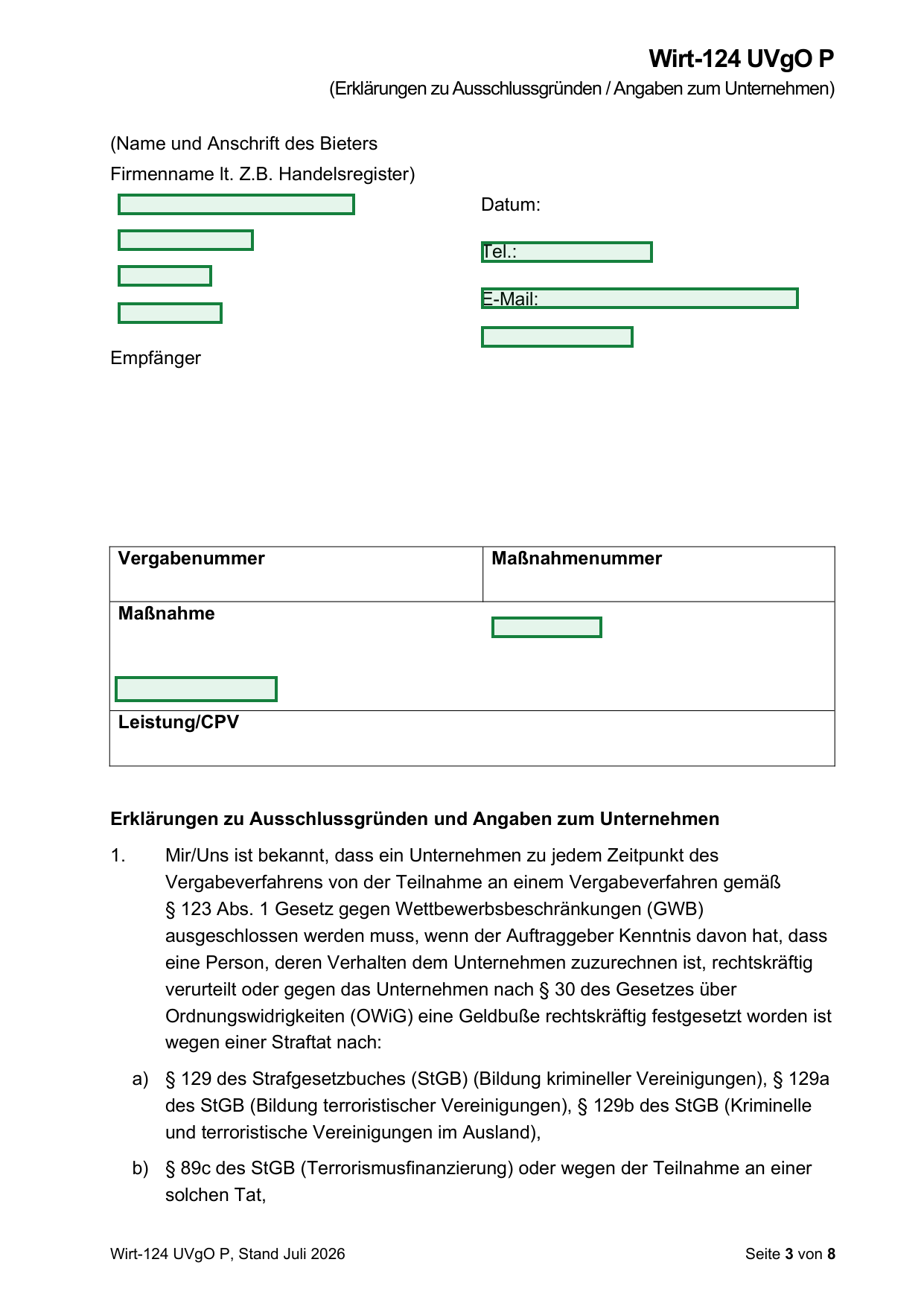
Stap 2: de software tekent de vakjes. Een meetlaag bekijkt het formulier zoals jij dat doet: waar staat een label, en waar is de lege ruimte waar het antwoord hoort? Elke gevonden plek wordt een groen vak op het document, een invulplek. Er is nog niets ingevuld. Het formulier weet nu alleen waar iets kán komen:
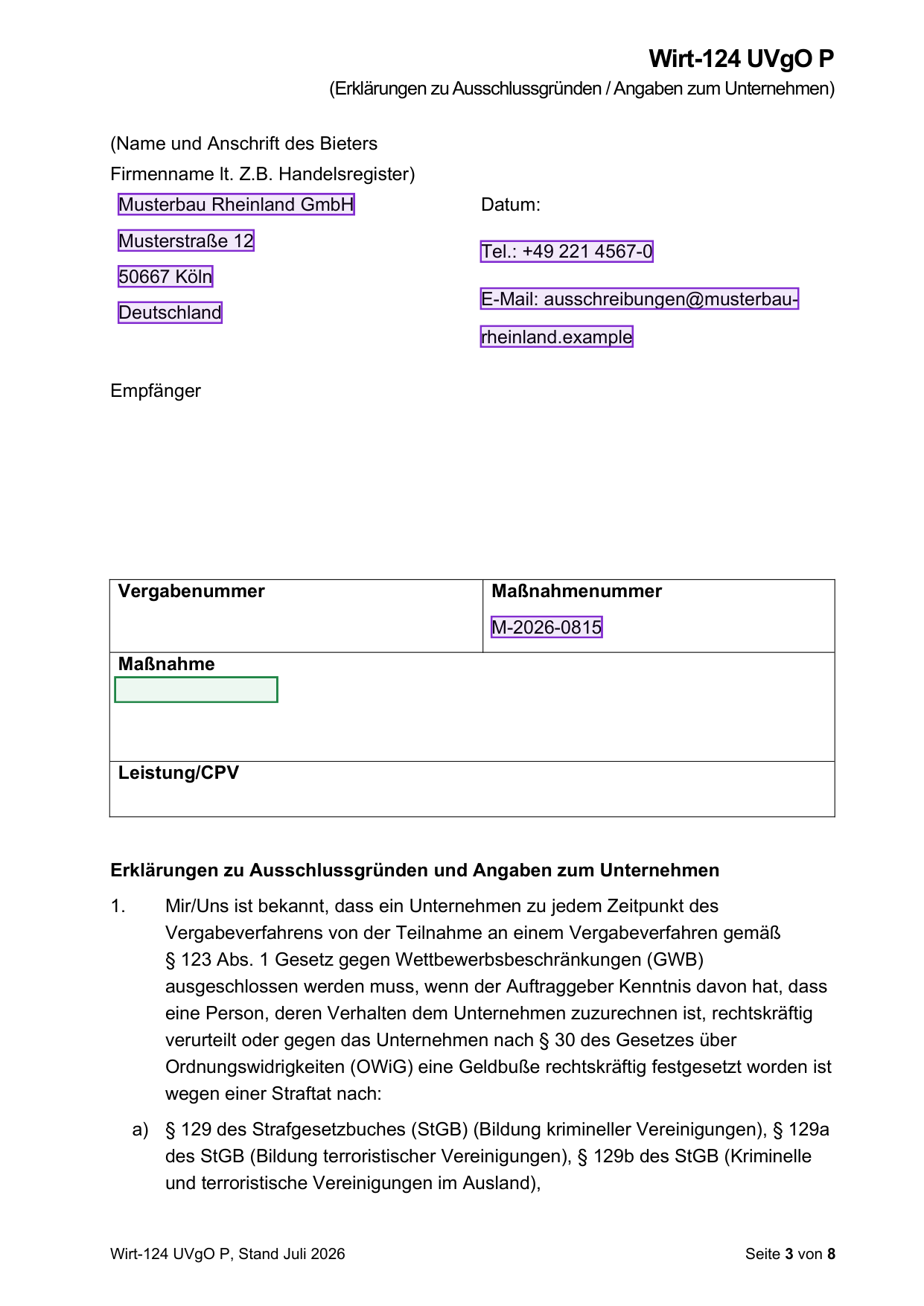
Stap 3: de AI vult wat het kan bewijzen. Via diezelfde vakken vult de AI het formulier met gegevens uit je brein en je bibliotheek. Gevulde plekken kleuren paars. Wat de AI niet met een bron kan onderbouwen, blijft groen openstaan:
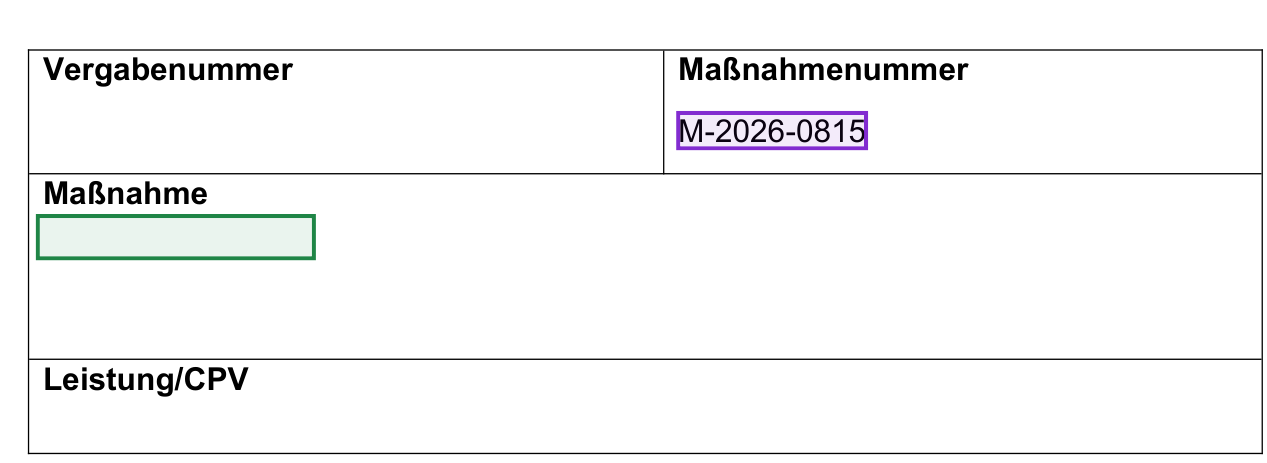
Stap 4: de chat vraagt wat er nog openstaat, jij maakt het af. Na de vulling zet de chat op een rij welke plekken nog open zijn en waarom. Invullen kan op twee manieren. Je typt de antwoorden in de chat en ze landen op de juiste plek in het formulier. Of je klikt op een groen vak en typt de waarde direct in het document: enter, en de tekst staat er, in het lettertype van het formulier. Fout gemaakt? Klik op het paarse vak en pas de waarde aan, of haal hem met het kruisje weer weg. Dat mag ook als de AI hem schreef. Elke handeling wordt een nieuwe versie, dus je kunt altijd terug:
De AI vult, jij controleert
Voor het automatisch vullen geldt één harde regel: alleen gegevens die aantoonbaar uit jouw bronnen komen. Geen bron? Dan blijft de plek leeg en komt hij op de controlelijst, met de reden erbij. Jij loopt de lijst langs, vult de laatste vakken en het document is klaar voor je indiening.
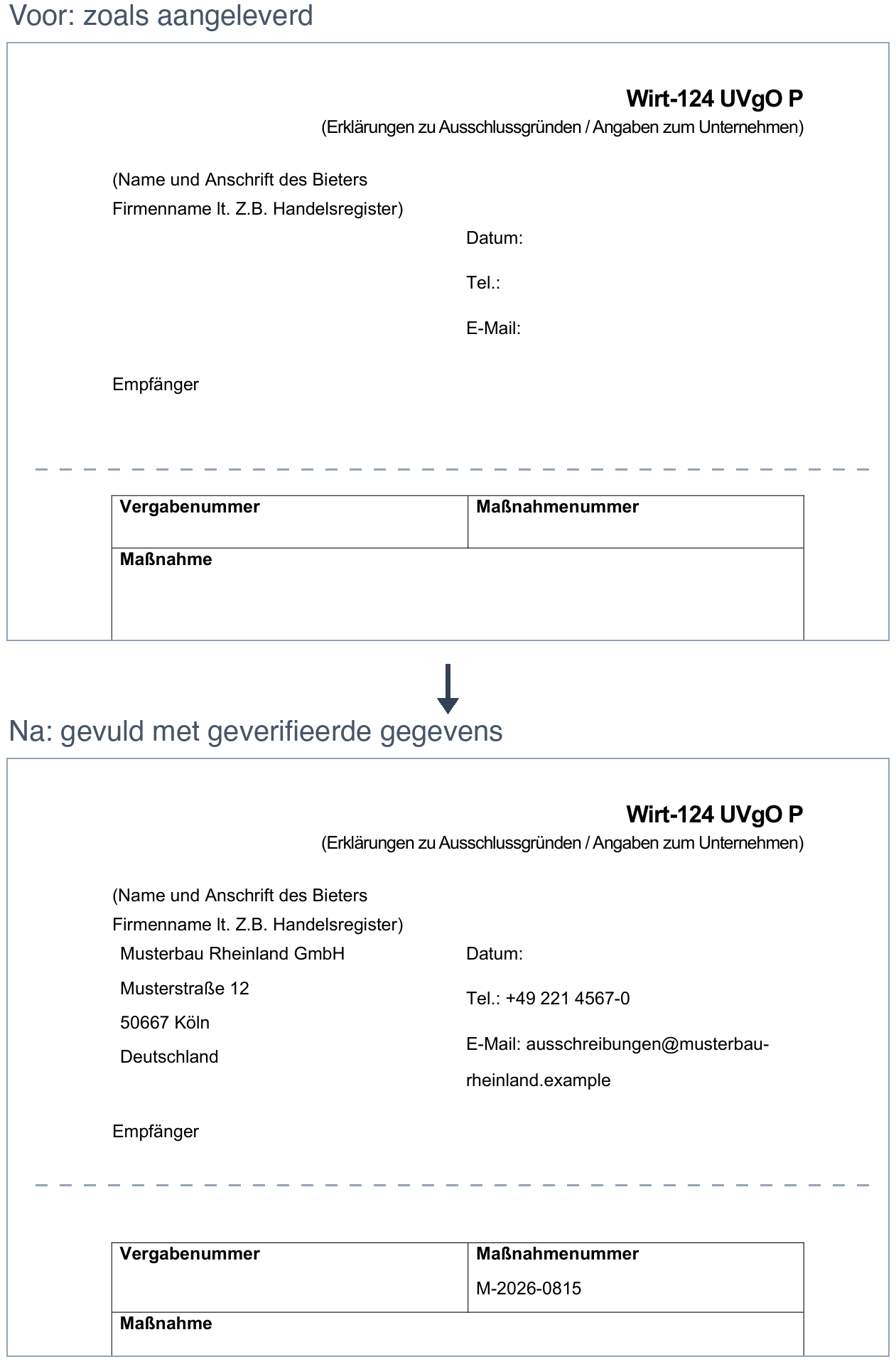
Handtekening en paraaf blijven altijd leeg. Een bekende plaats van ondertekening en de datum van vandaag kunnen wel worden ingevuld; die staan op de controlelijst. Dat de rest van het formulier intact blijft, is geen belofte maar een controle: elke ingevulde versie wordt vergeleken met het origineel en alleen opgeslagen als de pagina's, de gedrukte tekst en het ondertekenblok ongewijzigd zijn.
Ja/nee-verklaringen, zoals de uitsluitingsgronden in het UEA, vult de AI bij voorkeur in vanuit een eerdere verklaring van precies dezelfde rechtspersoon in een gedateerd brondocument. Is die er niet, dan kan hij een voorlopig antwoord invullen. Beide staan altijd op de controlelijst, met de bron als die er is. Jij bevestigt elk antwoord vóór je ondertekent.
Opnieuw laten vullen kan altijd, bijvoorbeeld nadat je je bibliotheek hebt aangevuld. De AI neemt dan het ingevulde formulier als vertrekpunt, verbetert wat beter onderbouwd kan en haalt weg wat niet meer klopt. Elke ronde wordt een nieuwe versie, dus je kunt altijd terug.
Wat dit betekent voor je werkweek
Het overtypwerk verdwijnt naar de achtergrond. De AI vult wat verifieerbaar is, jij loopt de controlelijst langs en vult de laatste tenderspecifieke vakken. Wat overblijft is het werk dat er echt toe doet: de inhoud van je inschrijving.
De beste start? Upload je eerder ingevulde formulieren naar je bibliotheek en vul je brein. Hoe completer die twee, hoe meer het systeem voor je kan invullen.