Nutzen Sie TenderRender direkt in Microsoft Word
Öffnen Sie TenderRender im Word-Tab Start, wählen Sie Angebotstext aus und arbeiten Sie mit Ihrem Projektkontext in einem Aufgabenbereich neben dem Dokument. Fordern Sie Verbesserungen an, prüfen Sie Vorschläge und schreiben Sie akzeptierte Änderungen zurück nach Word.

Vertraut von 60+ Bid-Teams












Was das Word-Add-in macht
Liest ausgewählten Word-Inhalt
Nutzen Sie den in Word ausgewählten Text als Kontext für Prüfung, Umschreiben, Zusammenfassung oder angebotsspezifische Fragen.
Chat mit Projektkontext
Stellen Sie TenderRender Fragen im Aufgabenbereich, während Ihr Word-Dokument direkt daneben geöffnet bleibt.
Schreibt akzeptierte Änderungen zurück
Sie behalten Kontrolle über den finalen Text. Prüfen Sie Vorschläge zuerst und fügen Sie akzeptierte Änderungen dann in Word ein.
Nutzt Ihre TenderRender-Bibliothek
Verwenden Sie freigegebene Unternehmensinformationen, erfolgreiche frühere Angebote und wiederverwendbare Antworten aus Ihrem TenderRender-Workspace.
Unterstützt Angebotsprüfung
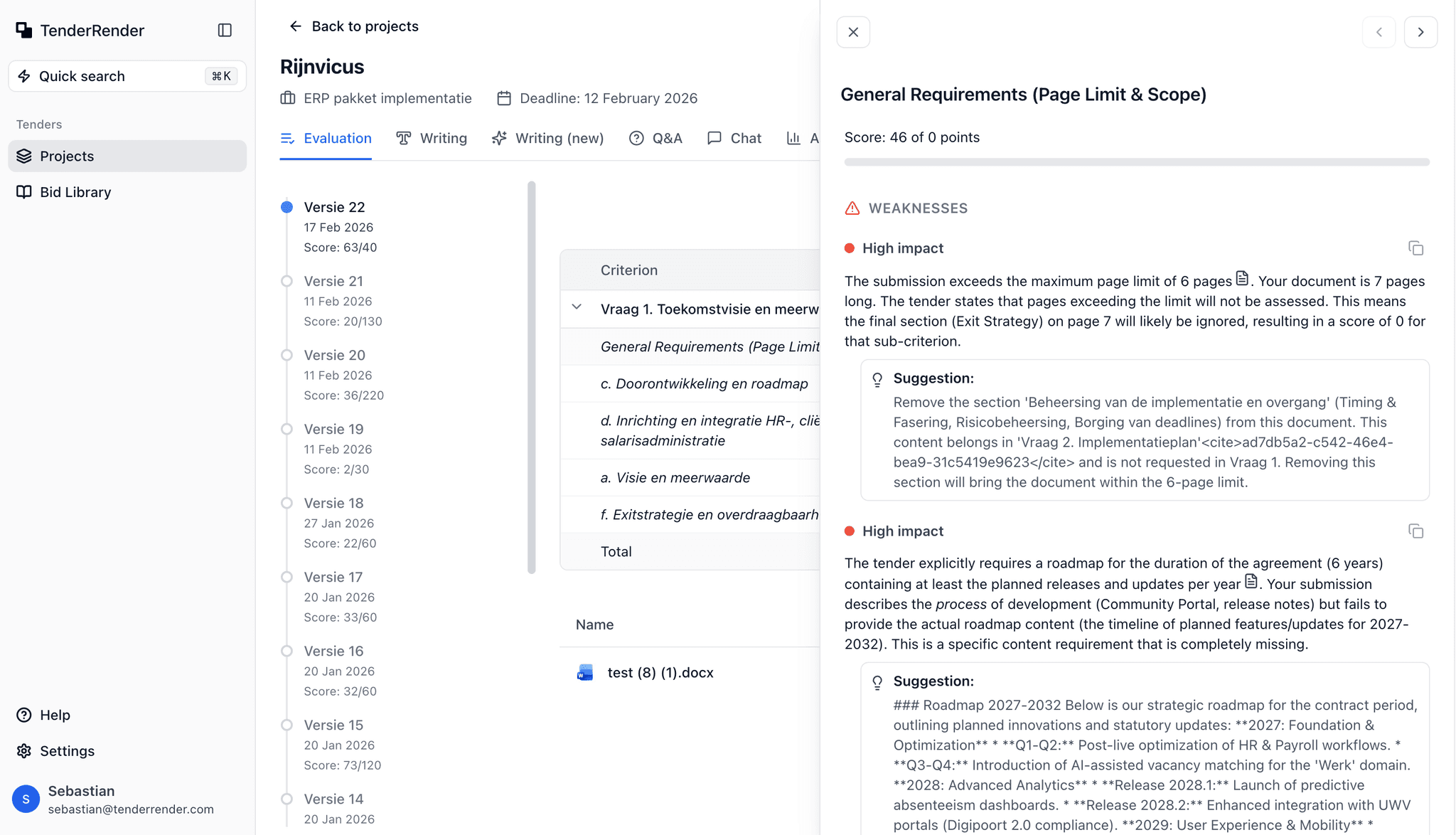
Prüfen Sie ausgewählte Abschnitte gegen Ausschreibungsanforderungen und machen Sie Feedback zu konkreten Verbesserungen.
Klare Dokumentberechtigung
Das Add-in benötigt ReadWriteDocument, um ausgewählten Angebotstext zu lesen und von Ihnen akzeptierte Änderungen zurückzuschreiben.
So funktioniert es in Word
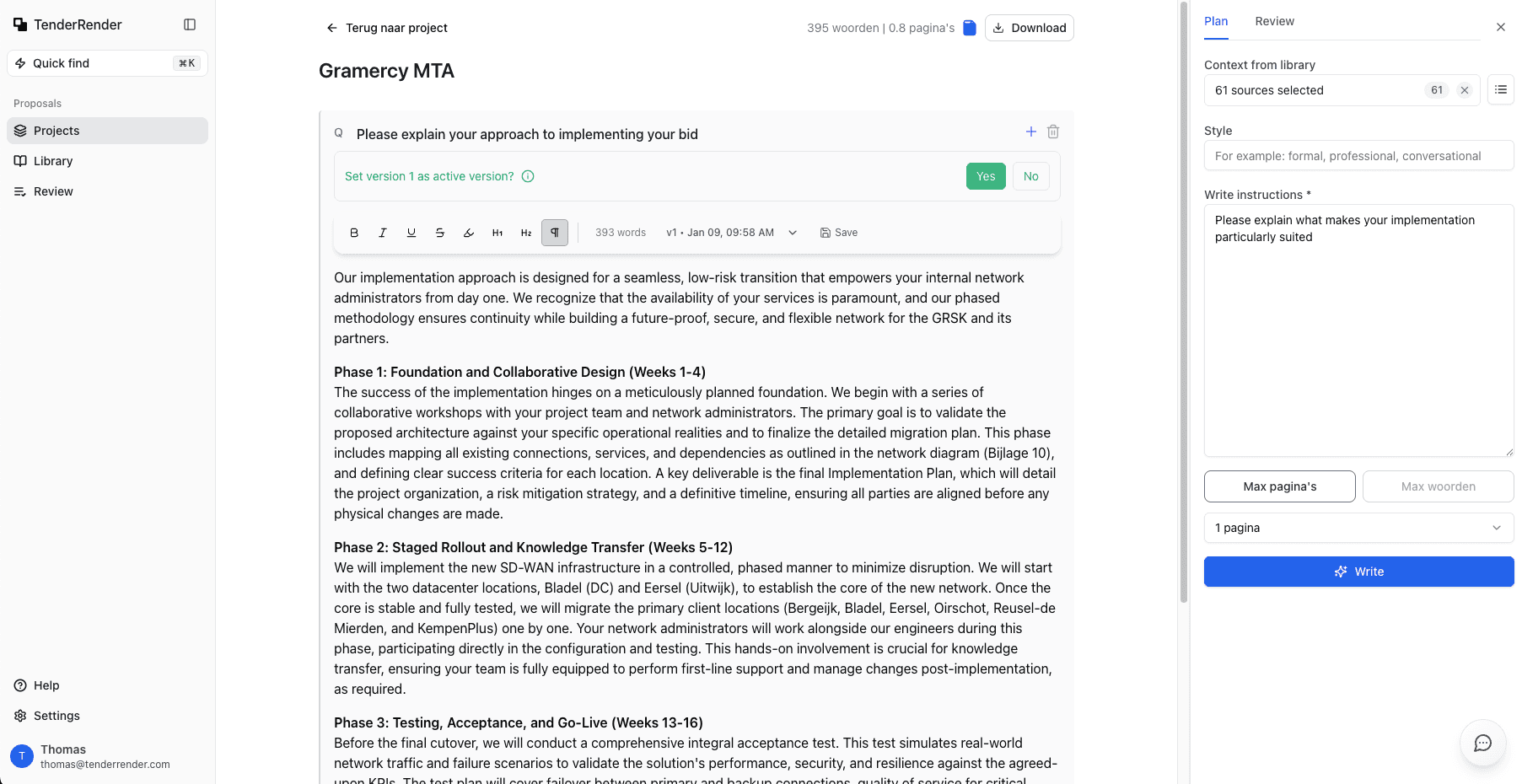
Installieren Sie das Add-in, öffnen Sie Microsoft Word und starten Sie TenderRender über den Tab Start. Ein Aufgabenbereich öffnet sich neben Ihrem Dokument.
Wählen Sie einen Absatz, Abschnitt oder eine Antwort in Word aus. Bitten Sie TenderRender, den Text mit Projektkontext zu verbessern, zu prüfen, zusammenzufassen oder umzuschreiben.
TenderRender zeigt einen Antwort- oder Änderungsvorschlag. Sie entscheiden, was akzeptiert wird, bevor etwas zurück ins Dokument geschrieben wird.
Anforderungen und Support
Von TenderRender bereitgestelltes Unternehmenskonto erforderlich
Organisationen erwerben TenderRender, und TenderRender richtet individuelle Konten außerhalb des Word-Add-ins ein. Eine individuelle Selbstregistrierung ist nicht verfügbar. Onboarding und Schulungen für Kunden finden ebenfalls außerhalb des Add-ins statt.
Unternehmenszugang anfragenWarum Dokumentzugriff nötig ist
ReadWriteDocument erlaubt dem Add-in, den ausgewählten Inhalt zu lesen und akzeptierte Änderungen zurückzuschreiben. Es ändert Ihr Dokument nicht ohne Ihre Aktion.
Öffentlicher Support ist verfügbar
Bei Installation, Anmeldung oder Fragen zum Word-Workflow erreichen Sie TenderRender-Support über die öffentliche Kontaktseite.
Diese Seite erklärt das Add-in für neue Nutzer und Microsoft-Prüfer, ohne dass eine TenderRender-Anmeldung erforderlich ist.
Die Datenschutzrichtlinie und Bedingungen von TenderRender sind im Footer verlinkt und gelten auch für das Word-Add-in.
TenderRender ist für Word im Web und Word Desktop unter Windows und Mac vorgesehen.
Häufige Fragen
Alles, was Sie über TenderRender wissen wollen

Möchten Sie sehen, was TenderRender mit Ihrer Vergabe kann? Vereinbaren Sie eine Demo.