Gebruik TenderRender zonder Microsoft Word te verlaten
Open TenderRender vanuit het tabblad Start in Word, selecteer tendertekst en werk met je projectcontext in een taakvenster naast je document. Vraag om verbeteringen, bekijk suggesties en schrijf geaccepteerde edits terug naar Word.

Vertrouwd door 60+ bid teams












Wat de Word-add-in doet
Leest geselecteerde Word-tekst
Gebruik de tekst die je in Word selecteert als context voor review, herschrijven, samenvatten of tenderspecifieke vragen.
Chat met projectcontext
Stel vragen aan TenderRender vanuit het taakvenster terwijl je Word-document naast het antwoord open blijft.
Schrijft geaccepteerde edits terug
Jij houdt controle over de definitieve tekst. Bekijk suggesties eerst en voeg daarna geaccepteerde edits toe aan het Word-document.
Gebruikt je TenderRender-bibliotheek
Gebruik goedgekeurde bedrijfsinformatie, eerdere winnende teksten en herbruikbare antwoorden uit je TenderRender-workspace.
Ondersteunt proposal review
Controleer geselecteerde secties op tendervereisten en zet feedback om in praktische verbeteringen.
Duidelijke documenttoegang
De add-in heeft ReadWriteDocument-toegang nodig om geselecteerde tendertekst te lezen en edits die jij accepteert terug te schrijven.
Hoe het werkt in Word
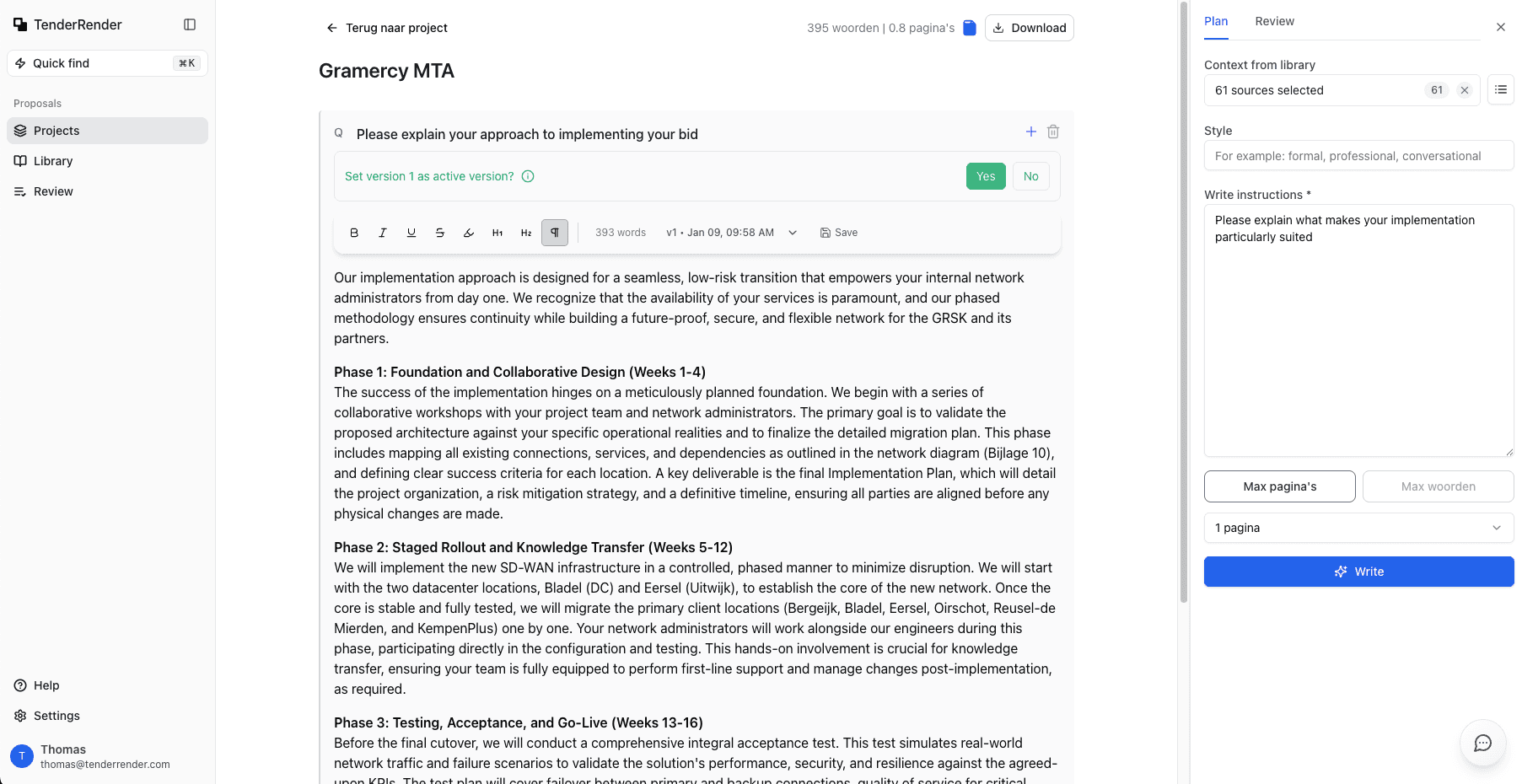
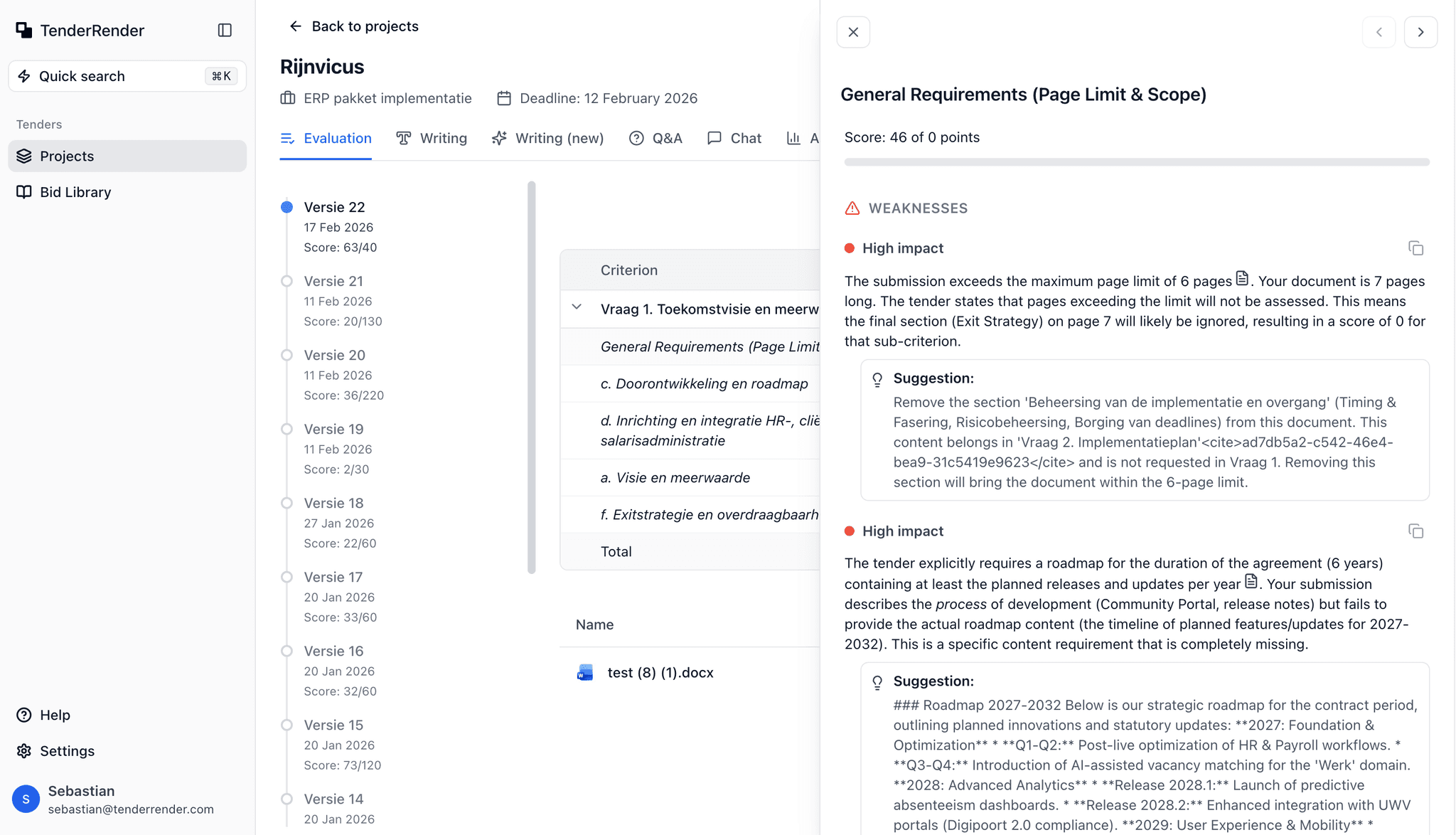
Installeer de add-in, open Microsoft Word en start TenderRender vanuit het tabblad Start. Er opent een taakvenster naast je document.
Selecteer een alinea, sectie of antwoord in Word. Vraag TenderRender om deze te verbeteren, reviewen, samenvatten of herschrijven met je projectcontext.
TenderRender toont een voorgesteld antwoord of edit. Jij kiest wat je accepteert voordat er iets wordt teruggeschreven naar het document.
Vereisten en support
Door TenderRender verstrekt organisatieaccount vereist
Organisaties schaffen TenderRender aan en TenderRender maakt individuele accounts buiten de Word-add-in aan. Individuele zelfregistratie is niet beschikbaar. Onboarding en training voor klanten vinden ook buiten de add-in plaats.
Organisatietoegang aanvragenWaarom documenttoegang nodig is
Met ReadWriteDocument kan de add-in de tekst lezen die je selecteert en geaccepteerde edits terugschrijven. De add-in wijzigt je document niet zonder jouw actie.
Publieke support is beschikbaar
Voor installatie, inloggen of vragen over de Word-workflow kun je TenderRender-support bereiken via de openbare contactpagina.
Deze pagina legt de add-in uit aan nieuwe gebruikers en Microsoft-reviewers zonder dat een TenderRender-login nodig is.
Het privacybeleid en de voorwaarden van TenderRender staan in de footer en gelden ook voor de Word-add-in.
TenderRender is bedoeld voor Word op het web en Word desktop op Windows en Mac.
Veelgestelde vragen
Alles wat je wilt weten over TenderRender

Benieuwd wat TenderRender met jouw aanbesteding kan? Plan een demo.